Как заказать фото на документы
Весь заказ занимает несколько минут и проходит в браузере на телефоне или компьютере. Ниже — каждый шаг так, как он выглядит на сайте.
Выберите документ
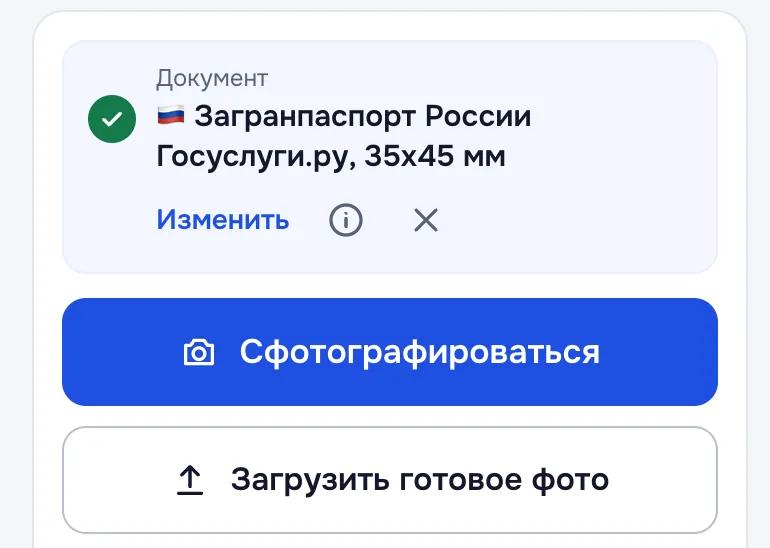
На главной или на странице нужного документа выберите, для чего фото: паспорт, загранпаспорт, виза, права, удостоверение. Размер, фон и требования подставятся сами. Документы других стран — в разделе «Визы и страны».
Дальше нажмите «Сфотографироваться» — камера откроется прямо в браузере — или «Загрузить готовое фото», если снимок уже есть. Программу устанавливать не нужно.
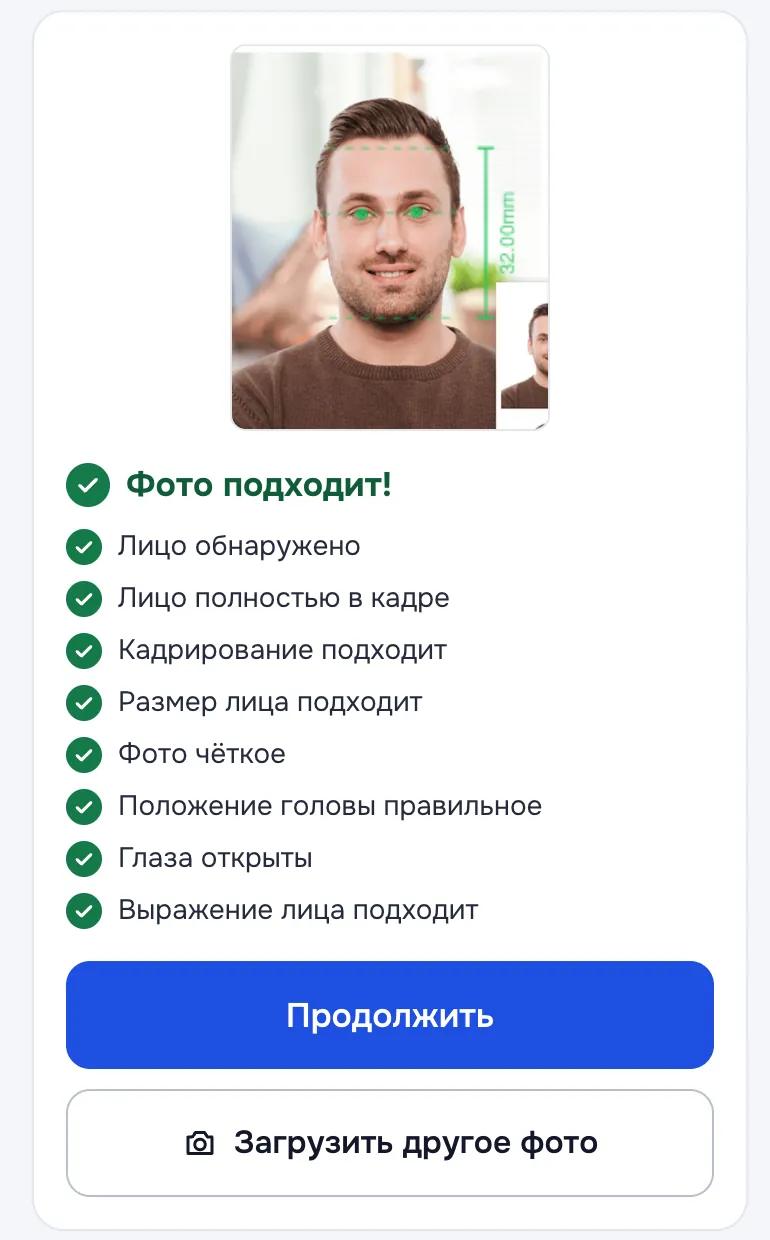
Дождитесь проверки снимка
Сервис найдёт лицо и проверит снимок: кадрирование, размер лица, чёткость, положение головы, открытые глаза и выражение лица. Если что-то не так, он подскажет, что исправить, — можно сразу загрузить другой снимок.
Как сфотографироваться дома, чтобы проверка прошла с первого раза, — в статье как сделать фото на документы дома на телефон.
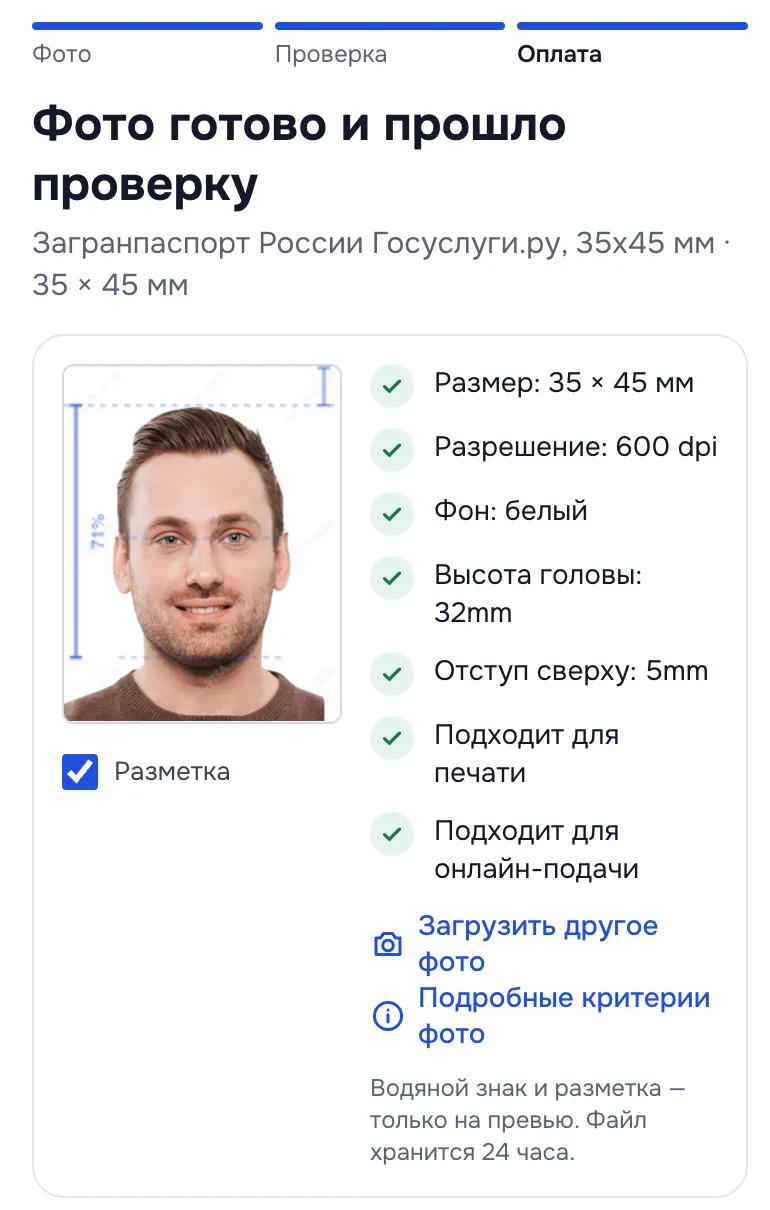
Посмотрите результат — бесплатно
Сервис обрежет кадр под размер документа, выровняет голову и заменит фон. Рядом — параметры готового фото: размер, разрешение, фон, высота головы.
Разметка и водяной знак — только на предпросмотре, в готовом файле их нет. Не понравился результат — нажмите «Загрузить другое фото»: за пробы платить не нужно.
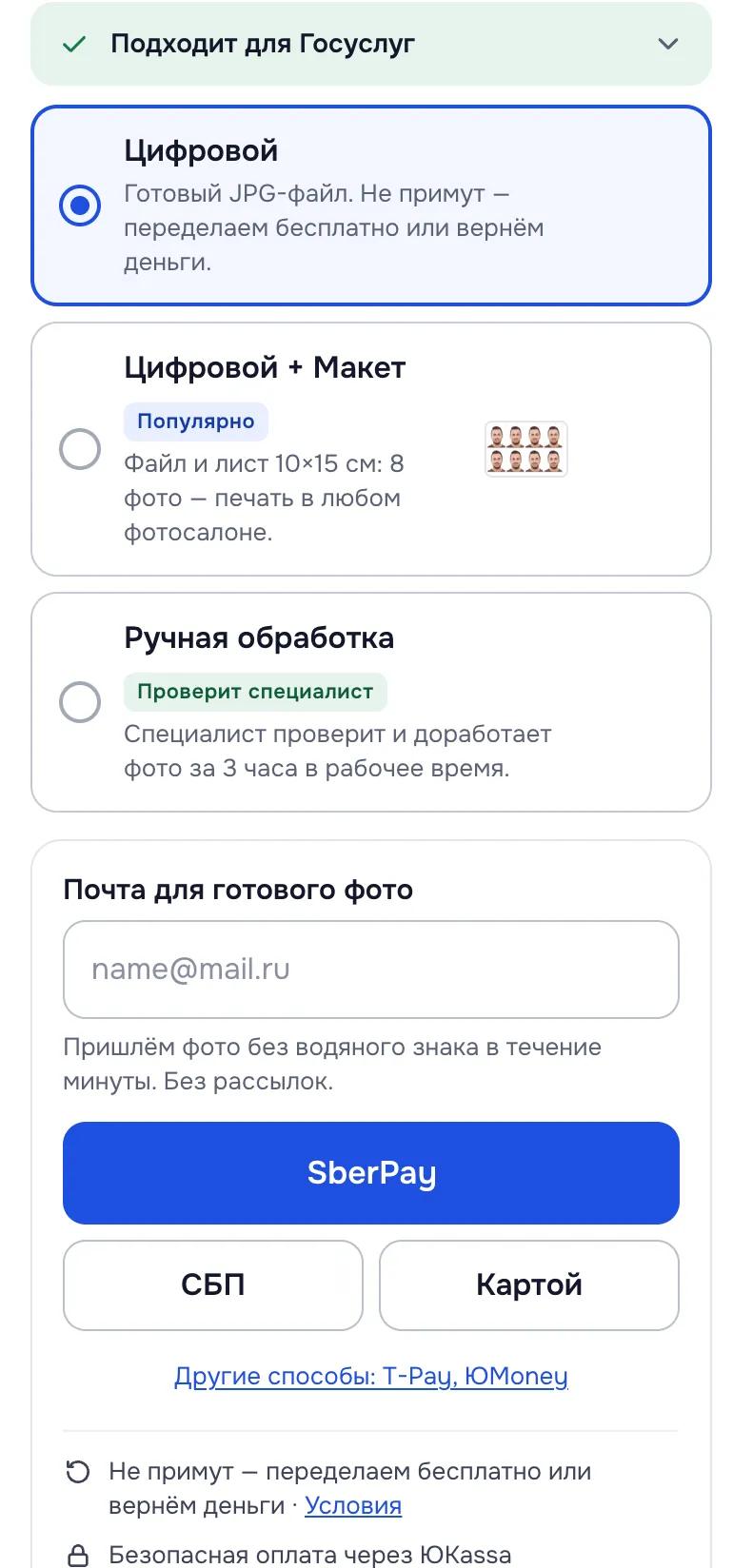
Выберите тариф, укажите почту и оплатите
Тарифы: «Цифровой» — готовый файл JPG, «Цифровой + Макет» — файл и лист 10×15 см для печати, «Ручная обработка» — снимок дополнительно проверит и доработает специалист. Чем они отличаются и сколько стоят — на странице «Оплата и возврат»; цена вашего заказа видна на этом экране до оплаты.
Укажите e-mail — на него придёт готовое фото. Оплатить можно через SberPay, СБП или картой, а также T-Pay и ЮMoney; платёж проходит через ЮKassa.
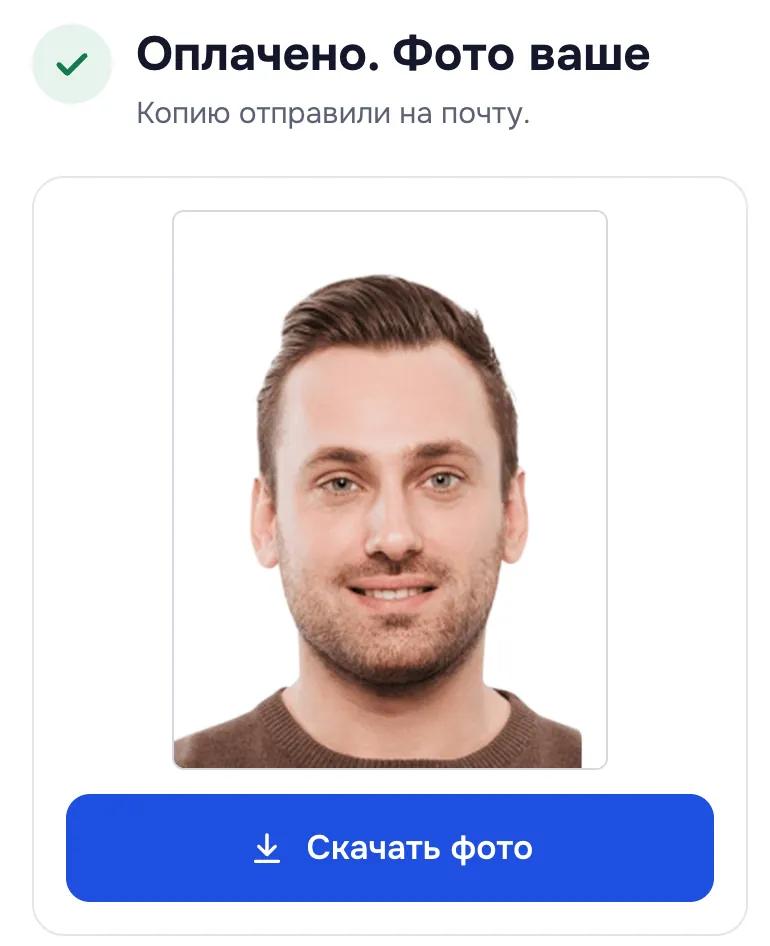
Скачайте готовое фото
Фото без водяного знака откроется сразу после оплаты — нажмите «Скачать фото». Копия придёт на почту. Если письма нет — проверьте папку «Спам» или напишите на support@photo-visa.online.
Загрузите файл в заявление или распечатайте
Файл JPG загружается в заявление на Госуслугах или на сайте визового центра — подробно в статье как загрузить фото на Госуслуги. Макет 10×15 см печатают в любом фотосалоне — на нём сразу несколько фото нужного размера.
Если фото не приняли
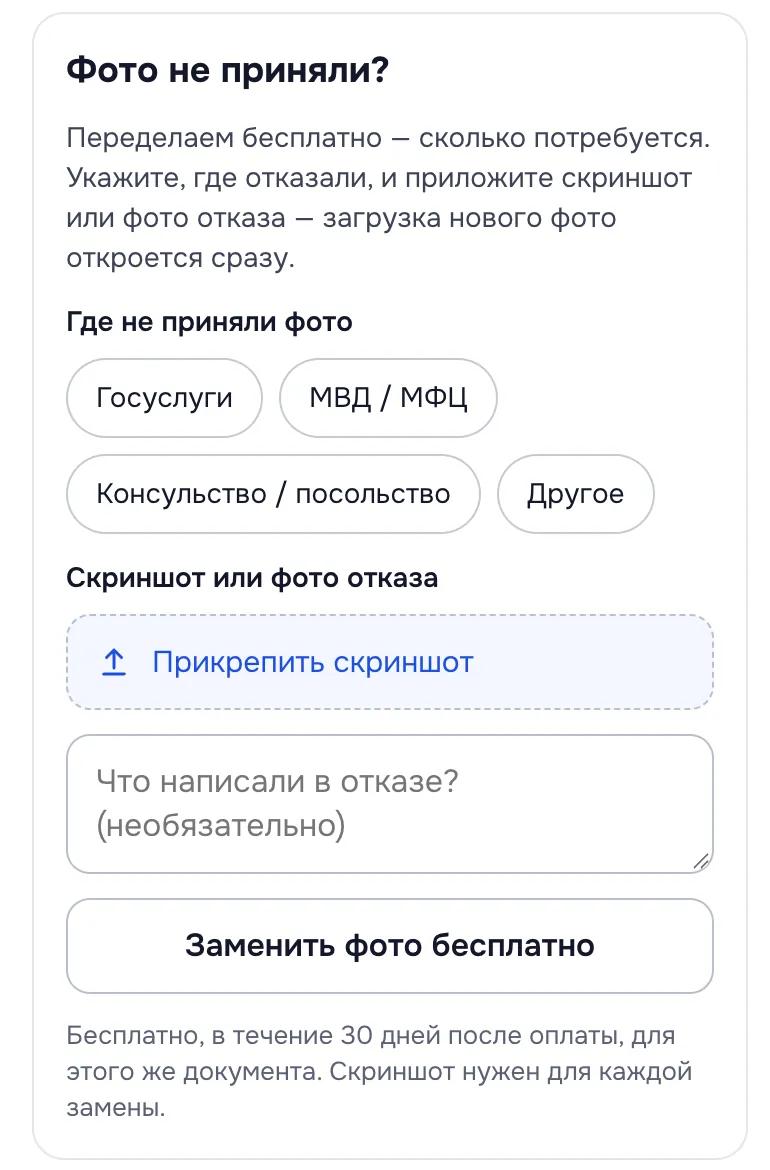
Откройте заказ по ссылке из письма. В блоке «Фото не приняли?» укажите, где отказали — Госуслуги, МВД или МФЦ, консульство, — и приложите скриншот или фото отказа. Загрузка нового снимка откроется сразу. Замена бесплатная, в течение 30 дней после оплаты, для того же документа.
Вместо замены можно вернуть деньги — условия на странице «Оплата и возврат».
Остались вопросы — загляните в частые вопросы или напишите на support@photo-visa.online.
Предпросмотр бесплатно, готовый файл — от 300 ₽.
Сделать фото онлайн